Koniec segregatorów: wdrażamy natywny eSignature w szkole
Protokoły rady pedagogicznej. Zgody na wycieczki. Pokwitowania sprzętu. Wnioski urlopowe. Każdy z tych dokumentów wydrukowany, podpisany, zeskanowany i wpięty do segregatora, który najpewniej nikt już nigdy nie otworzy.
Przetestowałem na wytrzymałość natywną funkcję eSignature wbudowaną w Google Workspace. Mój wniosek jest jednoznaczny: cyfrowy obieg dokumentów w szkole jest w zasięgu ręki. Jest przy tym prostszy, niż wydaje się większości dyrektorów. Rozłóżmy ten proces na czynniki pierwsze, krok po kroku, biorąc za przykład zgodę rodzica na wycieczkę ucznia.
Czego potrzebujesz na start
Funkcja eSignature jest dostępna w planach Google Workspace for Education Plus oraz Teaching and Learning Upgrade. Jeśli Twoja szkoła korzysta z darmowego pakietu Education Fundamentals, ta natywna funkcjonalność pozostaje zablokowana. I to jeden z najmocniejszych argumentów za przejściem na wyższy plan — zaoszczędzony czas administracyjny wielokrotnie przewyższa koszt licencji.
Poza odpowiednim planem nie potrzebujesz żadnych zewnętrznych integracji ani usług firm trzecich. Wszystko dzieje się wewnątrz Google Docs i Gmaila — narzędzi, które Twój zespół już zna.
Krok 1: Uruchom panel eSignature
Zacznij od zwykłego dokumentu Google Docs (szablonu, protokołu albo wniosku).
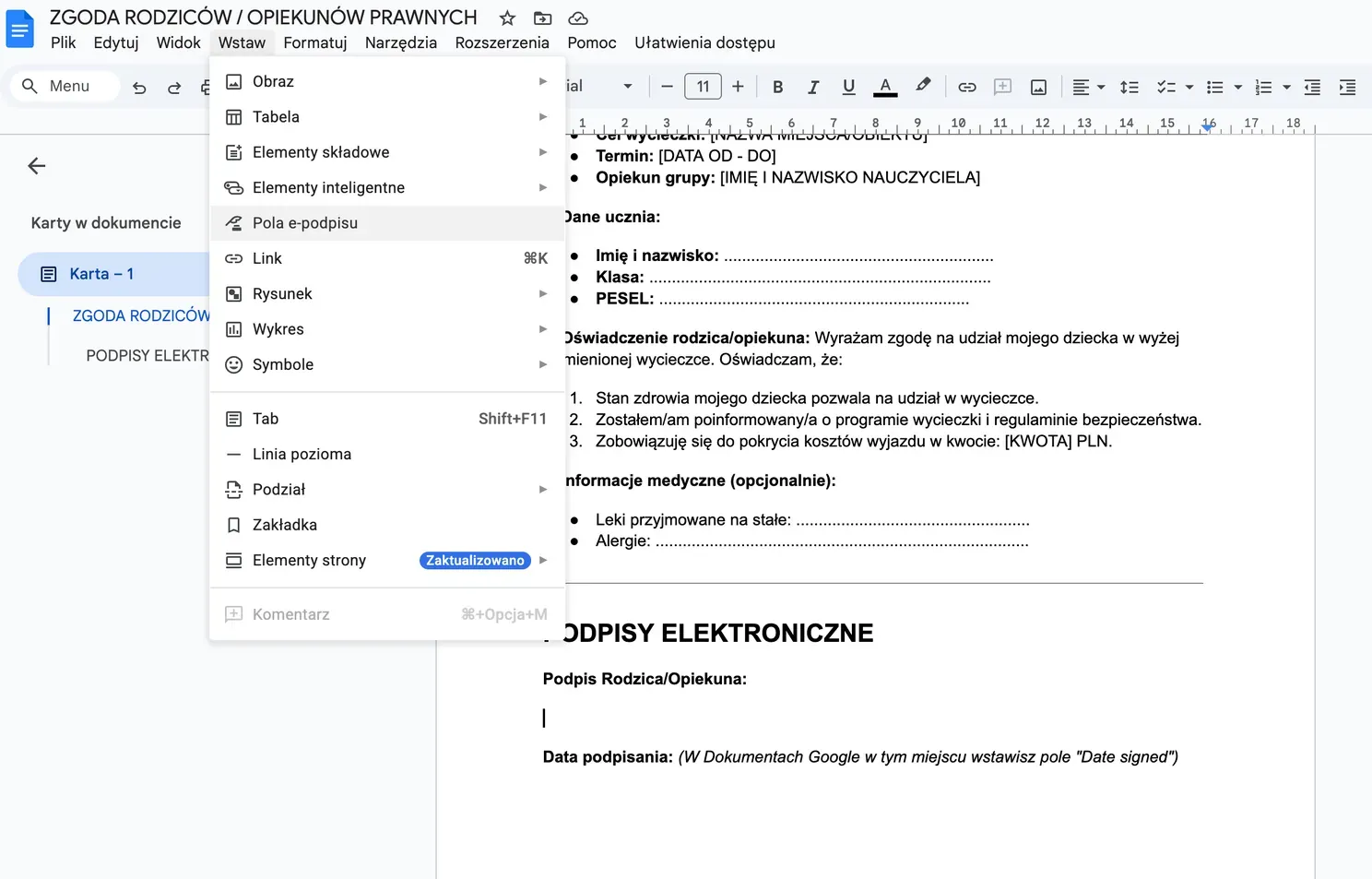
- Wejdź w: Wstaw > Pola podpisu elektronicznego (eSignature).
- Po prawej stronie otworzy się panel sterowania zatytułowany „eSignature”.
Krok 2: Rozmieszczanie pól funkcyjnych
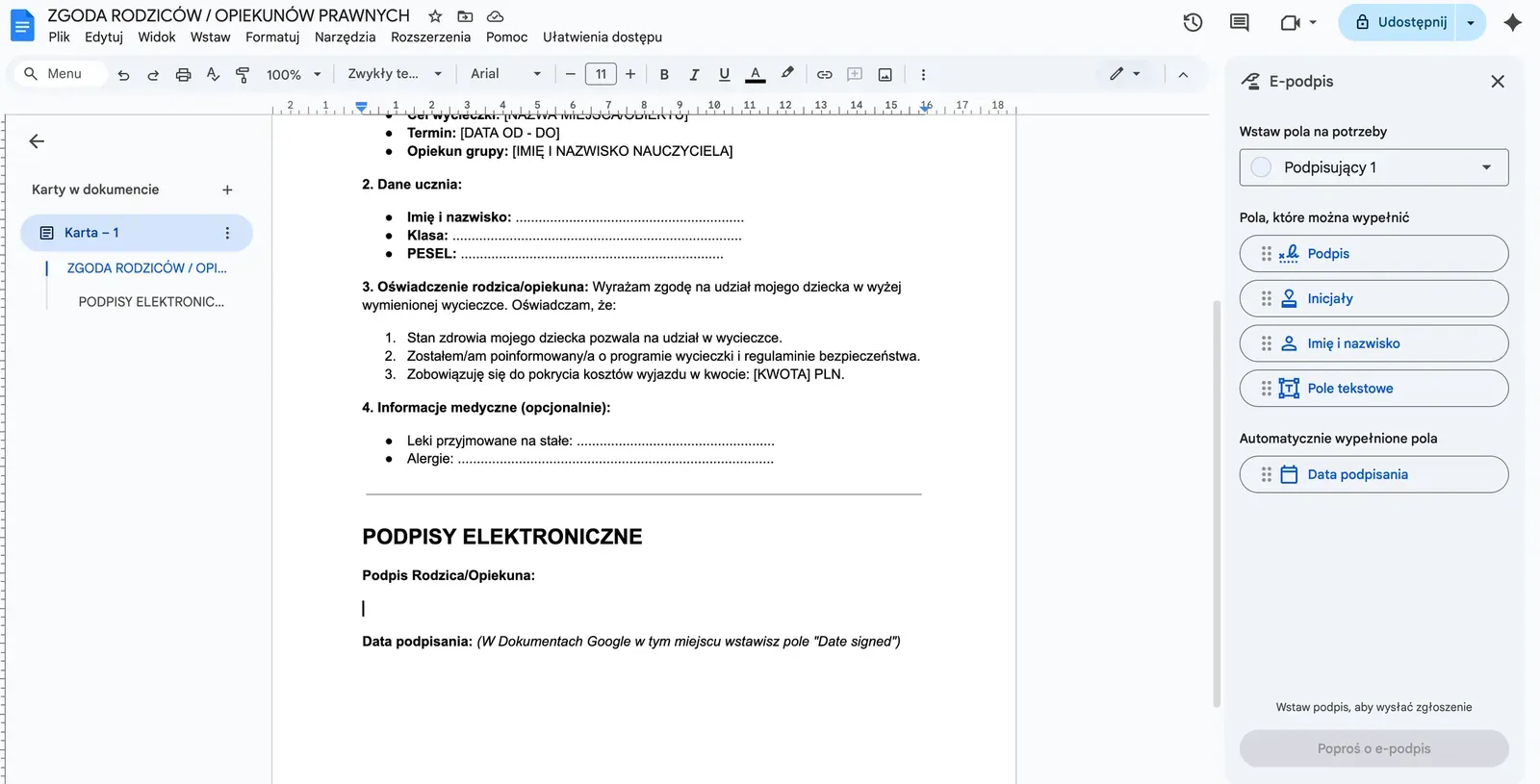
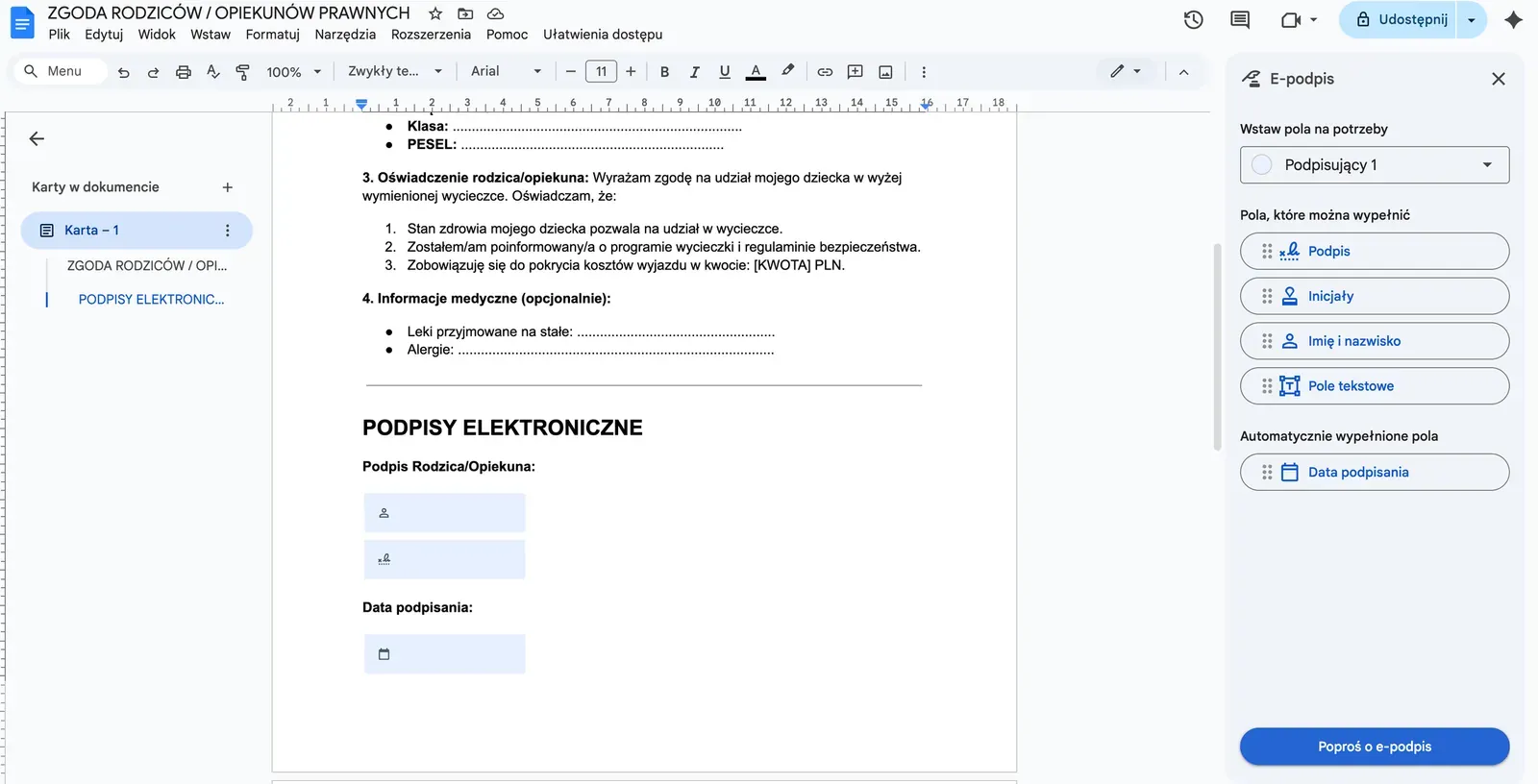
Boczny panel udostępnia cztery interaktywne elementy, które możesz umieścić w dokumencie:
- Podpis – główny interaktywny element do podpisania.
- Inicjały – wykorzystywane do potwierdzania dokumentów wielostronicowych.
- Imię i nazwisko – uzupełniane automatycznie danymi osoby podpisującej.
- Data podpisania – znacznik czasu generowany przez system.
Uwaga techniczna: pola „Podpis” i „Inicjały” pełnią różne funkcje. W większości szkolnych zgód użyj pełnego pola Podpis — dla maksymalnej jasności prawnej.
Krok 3: Wysyłka i logika żądania
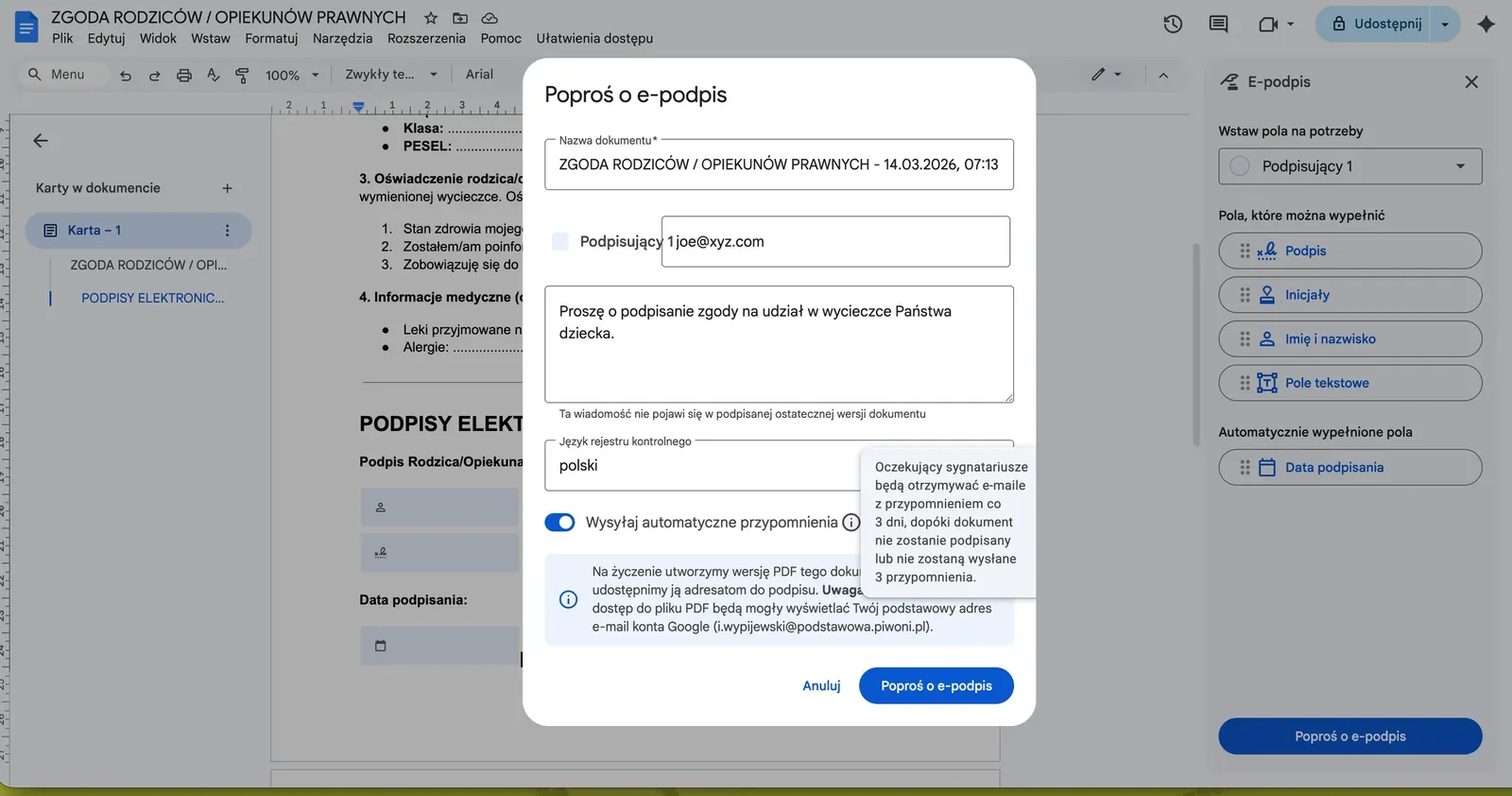
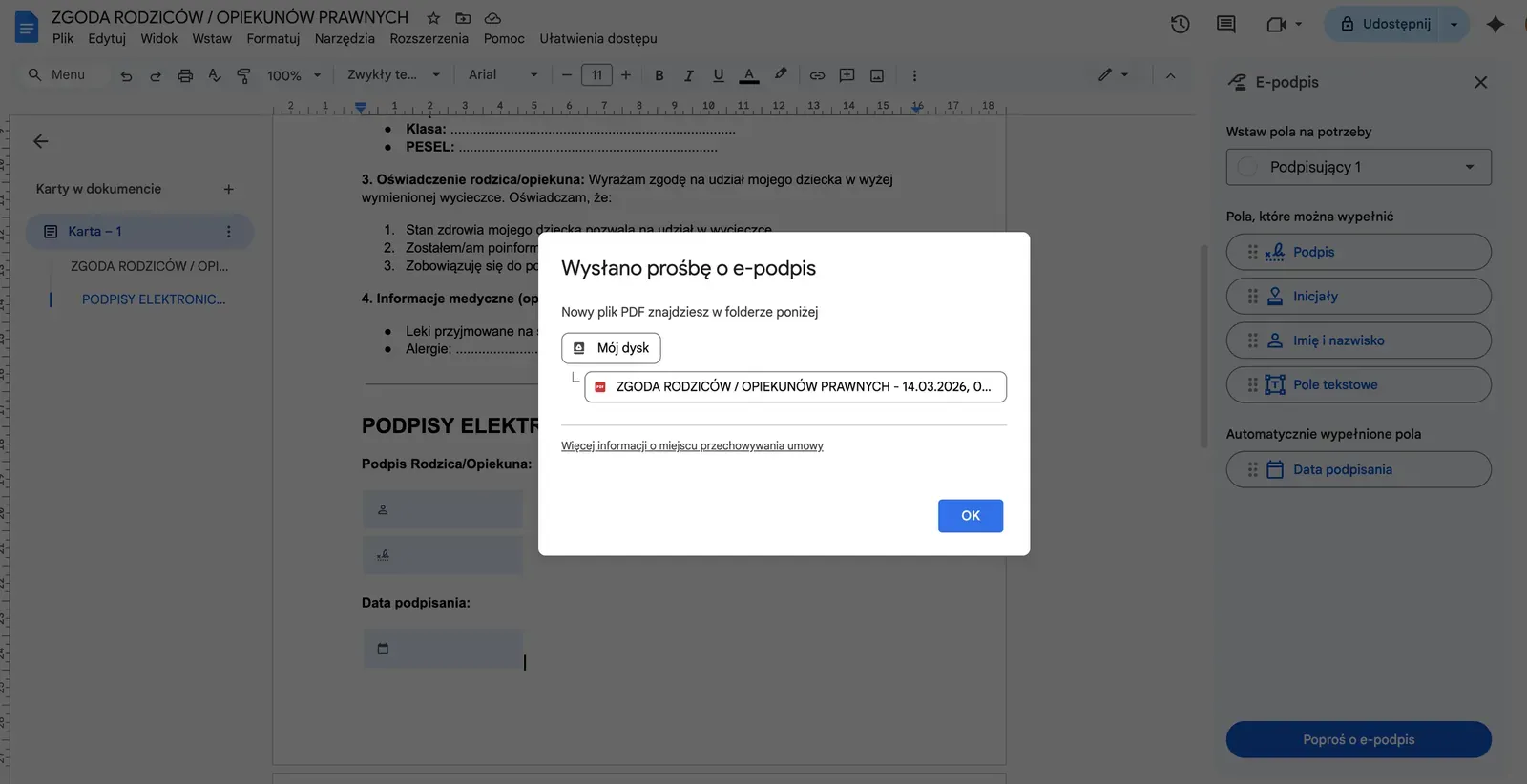
Gdy pola są już rozmieszczone, kliknij Poproś o podpis elektroniczny. W oknie dialogowym ustaw następujące parametry:
- E-mail podpisującego: rodzic, nauczyciel lub pracownik.
- Język certyfikatu audytu: ustaw na język lokalny (np. polski) lub angielski. To generuje certyfikat zawierający adresy IP i znaczniki czasu.
- Automatyczne przypomnienia: funkcja kluczowa — Google samo przypomni podpisującym co 3 dni (maksymalnie 3 razy).
Krok 4: Doświadczenie podpisującego (UX)
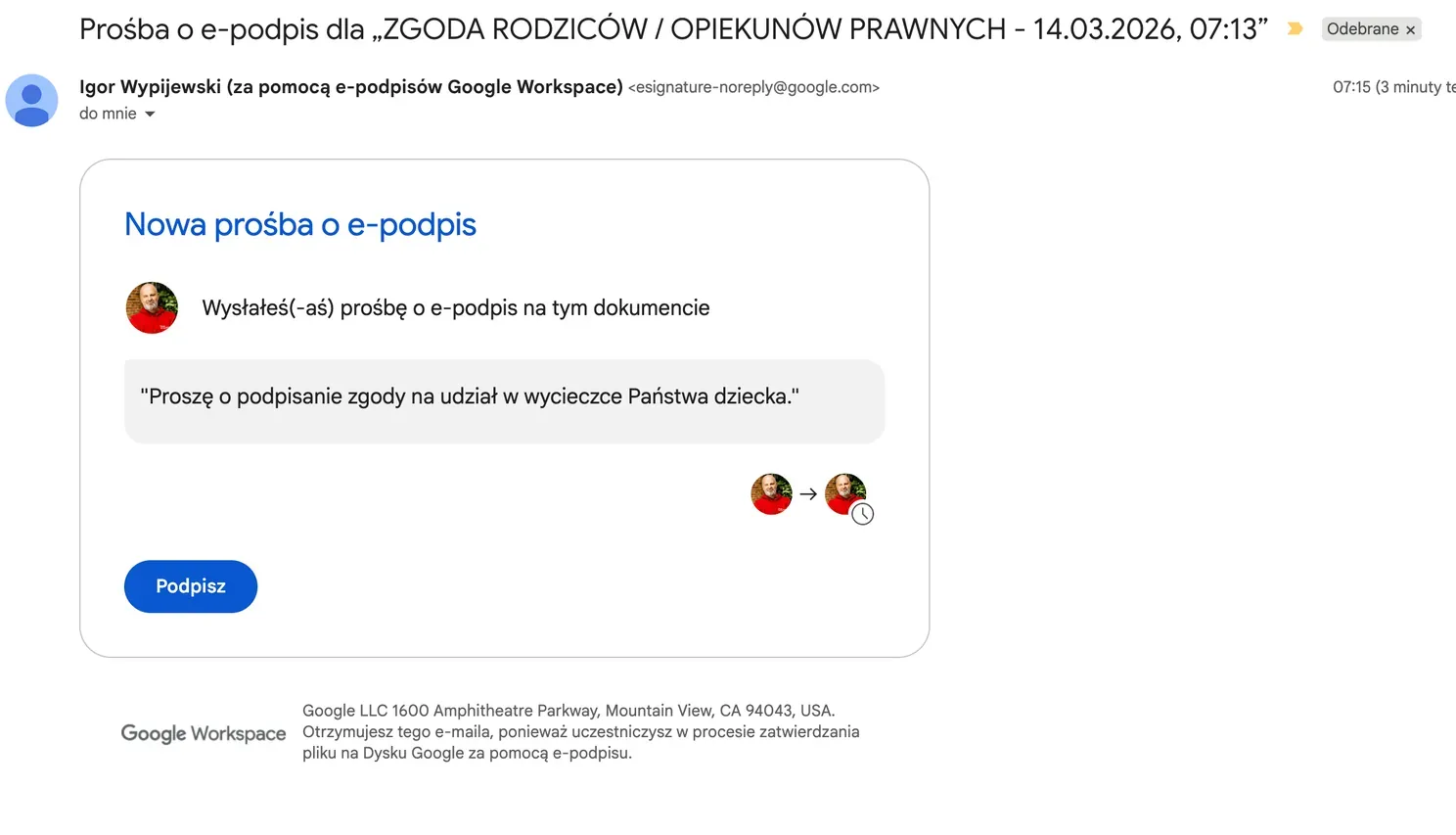
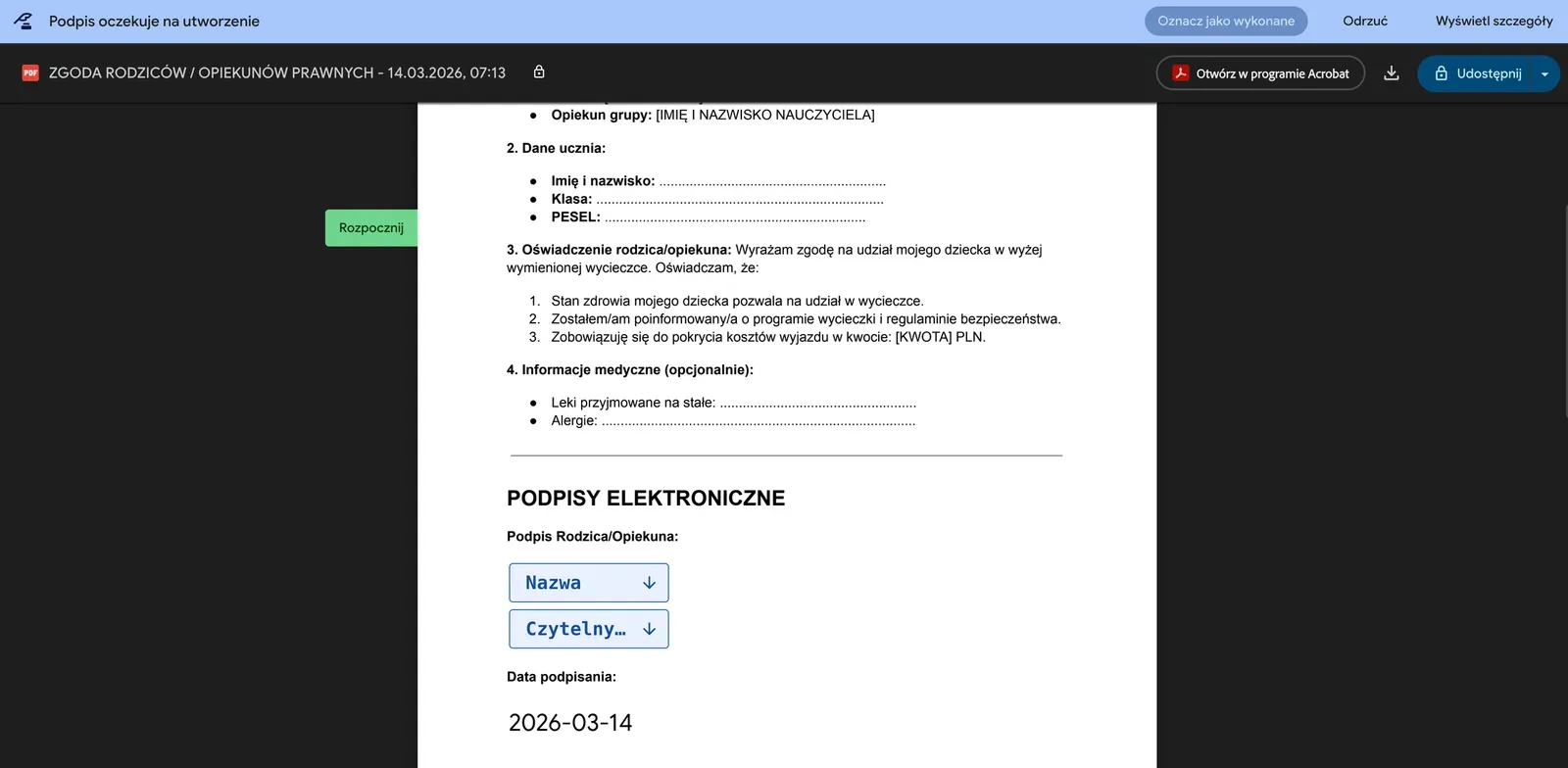
Odbiorca dostaje e-mail. Nie potrzebuje konta Google. Nie musi instalować żadnego oprogramowania. Klika „Podpisz”, a system prowadzi go za rękę:
- Wersja pisana klawiaturą: system generuje podpis czcionką imitującą pismo odręczne na podstawie imienia i nazwiska.
- Wersja rysowana: podpisujący kreśli swój podpis na ekranie dotykowym albo myszką.
Walidacja prawna: czy to jest zgodne z przepisami?
To najczęstsza obiekcja, jaką słyszę od kadry zarządzającej szkołą. Choć konkretne wymogi różnią się w zależności od jurysdykcji (np. eIDAS w UE), zasada nadrzędna pozostaje ta sama:
- Kwalifikowany podpis elektroniczny: wymagany tylko przy szczególnych, obarczonych wysokim ryzykiem czynnościach prawnych (akty notarialne, wybrane umowy o pracę).
- Google eSignature: zaklasyfikowany jako podpis elektroniczny, który jest skuteczny prawnie w 90% szkolnej biurokracji (zgody, regulaminy wewnętrzne, pokwitowania sprzętu).
Każdy podpisany dokument zawiera certyfikat audytu (Audit Trail) — cyfrowy dowód dokumentujący cały proces: kto, kiedy i z jakiego adresu IP. To zabezpieczenie dużo mocniejsze niż rozmazana plama atramentu na kartce papieru.
ROI: policzmy wartość
Tradycyjny obieg zgody dla klasy liczącej 30 uczniów oznacza:
- Drukowanie: 30 kartek papieru.
- Praca ludzka: dystrybucja, ręczne pilnowanie zwrotów, telefony do rodziców, skanowanie i archiwizacja w wersji papierowej.
- Rzeczywistość: godziny pracy administracyjnej rozłożone na kilka dni.
W obiegu cyfrowym od podstaw przygotowanie i rozesłanie żądań do 30 osób zajmuje mniej niż 15 minut. Reszta (przypomnienia, archiwizacja PDF-ów na Google Drive) dzieje się automatycznie.
Wniosek architektoniczny
Cyfryzacja nie jest o technologii — jest o sygnale. Gdy szkoła wdraża eSignature, wysyła komunikat: szanujemy czas nauczycieli, rodziców i administracji.
Zacznij od jednego dokumentu. Wyrzuć jeden segregator. Poczuj, jak działa ten system.